












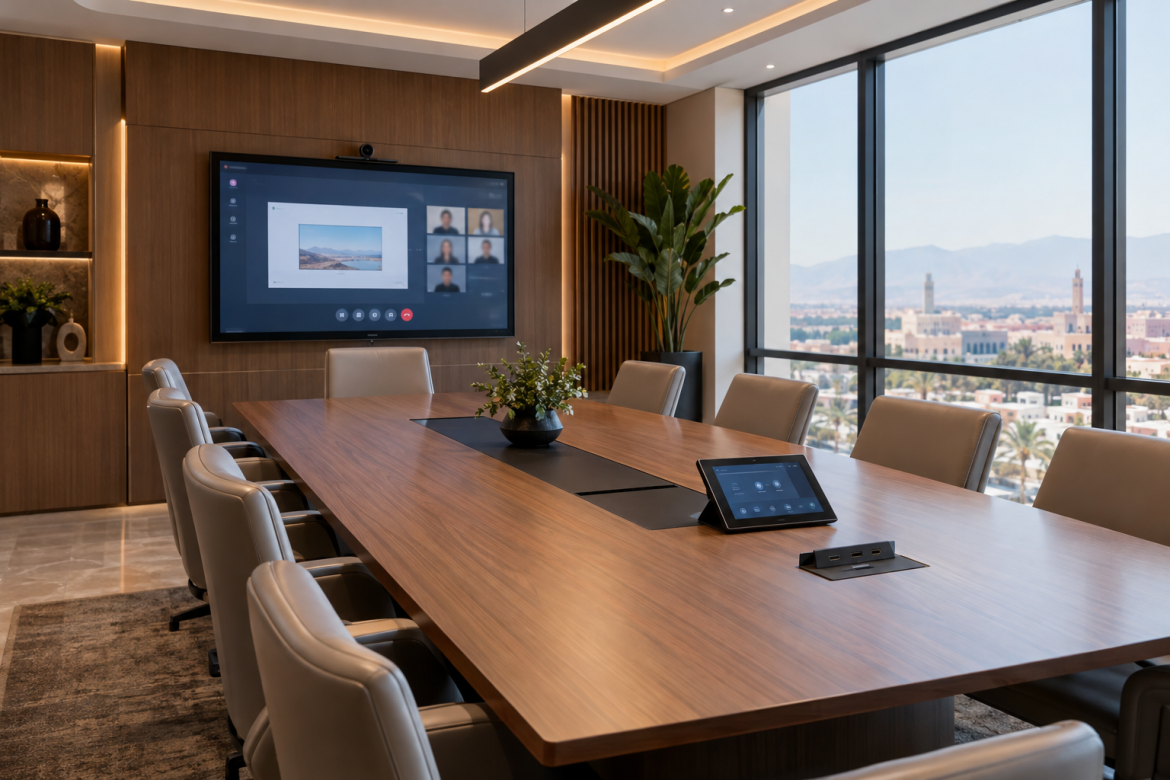
Illustration générée par IA — visuel conceptuel.
Pourquoi ce choix conditionne l’exploitation (et l’objectif « démarrer en 30 secondes »)
Quand vous gérez plusieurs salles (plateaux de bureaux, centre d’affaires d’hôtel, espaces de formation, salles divisibles), la question n’est pas seulement « quel équipement ? » mais quel modèle d’usage vous standardisez.
- BYOD (Bring Your Own Device) : la réunion est « portée » par le PC du participant. Il branche la salle (écran, audio/vidéo, parfois tactile) puis lance Teams/Zoom/Webex/Meet depuis son poste.
- Système de salle (room system) : un équipement dédié exécute l’expérience de réunion dans la salle (ex. Microsoft Teams Rooms, Zoom Rooms), avec interface de contrôle, périphériques et logique « salle d’abord ».
L’expression « démarrer en 30 secondes » doit être comprise comme un objectif opérationnel (réduire les étapes, les erreurs et les appels au support), pas comme une promesse universelle de l’éditeur ou d’un constructeur : le réseau, les comptes, la réservation, le comportement des utilisateurs et les postes invités restent déterminants.
BYOD vs Teams Rooms / Zoom Rooms : ce qui change vraiment
1) L’expérience de démarrage : qui “porte” la réunion ?
En BYOD, vous dépendez de la diversité des laptops (OS, ports, adaptateurs, politiques USB), et des choix à faire au démarrage (bon micro, bonne caméra, bon haut-parleur, bon écran, bonne source).
Avec un système de salle, l’objectif est d’industrialiser une expérience « salle d’abord » : une interface dédiée, des périphériques déjà sélectionnés, et des parcours conçus pour rejoindre et piloter depuis la salle. Microsoft présente notamment le one-touch join et des capacités « in-room » comme éléments différenciants de Teams Rooms. (Microsoft Learn – Meeting room guidance for Teams)
2) Le support : variabilité côté utilisateurs… ou variabilité côté parc
- BYOD : variabilité maximale côté utilisateurs (laptop, câbles, docks, autorisations, drivers). Le helpdesk résout souvent des cas “au poste”.
- Système de salle : vous déplacez la variabilité vers un parc à exploiter (comptes, mises à jour, monitoring, incidents). Microsoft insiste sur l’organisation des opérations (monitoring, administration, gestion) et sur la décision « qui gère » les salles. (Microsoft Learn – Plan for Microsoft Teams Rooms)
3) La standardisation multi-salles : le point clé pour promoteurs et exploitants
Si votre priorité est la répétabilité (mêmes gestes, même logique, même “recette” de démarrage), un système de salle est plus facile à standardiser. Par exemple, Microsoft décrit une configuration type avec console tactile, module de calcul, écrans en face (avec un maximum de deux) et entrée HDMI. (Microsoft Learn – Plan for Microsoft Teams Rooms)
À l’inverse, un BYOD « pur » peut être très satisfaisant dans une salle isolée… puis se dégrader dès que vous multipliez les salles, les variations de câblage et les profils d’utilisateurs.
Décider vite : les questions qui tranchent le plus souvent
Votre public est-il surtout “invité” (hôtel) ou “interne” (entreprise) ?
- Hôtel / centre d’affaires : public hétérogène, postes inconnus, habitudes multiples. Le BYOD paraît universel, mais la variabilité peut générer du support en urgence. Un système de salle peut mieux cadrer l’expérience… à condition de concevoir l’exploitation (réservation, comptes, modes de secours, remise en état entre deux clients).
- Entreprise : si une plateforme domine réellement (souvent Teams ou Zoom), un système de salle aligné réduit la friction et facilite la standardisation.
Pour replacer la salle dans le contexte “hôtel” (acoustique, usages, exploitation, modes dégradés), voir : Salles de réunion et espaces événementiels d’hôtel : comment concevoir l’audiovisuel ?
Acceptez-vous que le PC de l’utilisateur soit le “cœur” du système ?
Si la réponse est non (fiabilité, confidentialité, maîtrise de l’UX, homogénéité), vous êtes naturellement du côté “room system”. Si la réponse est oui, formalisez une stratégie de support BYOD (procédure, connectique standard, tests de compatibilité) plutôt que de la laisser implicite.
Votre objectif est-il “la salle fonctionne même si personne n’a de laptop utilisable” ?
Dans ce cas, le BYOD ne suffit pas : il vous faut une logique de salle capable de rejoindre, piloter et dépanner depuis la salle.
Avez-vous besoin d’une supervision structurée (santé des salles, incidents récurrents, parc) ?
C’est typiquement l’argument d’un système de salle, à condition de le traiter comme un sujet d’exploitation. Côté Microsoft, le service Teams Rooms Pro management est présenté comme un dispositif de monitoring/gestion, avec des prérequis (appareils supportés, accès réseau aux URL et plages IP Office 365 requises). (Microsoft Learn – Teams Rooms Pro management)
Si vous travaillez déjà vos exigences “données et logs” (cloud vs on‑prem, journaux, accès, rotation des comptes), vous pouvez compléter avec : Gérer les salles de réunion depuis le cloud ou sur site : quelles conséquences pour vos données ?
Le cas « un seul câble USB‑C » : utile, mais à cadrer comme un test de projet
Le « 1 câble USB‑C » est une excellente intention d’expérience (un branchement, et l’utilisateur récupère l’affichage et les périphériques). Mais c’est aussi un terrain classique de déceptions : « USB‑C » ne dit pas à lui seul ce qui passe réellement (vidéo, charge, périphériques, compatibilités, politiques poste).
Recommandation de projet (à valider en maquette) : formalisez le « 1 câble » comme un scénario de recette avec une liste de laptops représentatifs, plutôt qu’une exigence marketing.
- En BYOD : vous devrez gérer davantage la diversité des postes et des adaptateurs.
- Avec un système de salle : vous pouvez viser un parcours “rejoindre depuis la console” et réserver le câble à la partie “partage de contenu”, selon votre architecture.
Sur les implications sécurité et exploitation des salles très « USB‑centric », voir : Salle de réunion : connecter son ordinateur en USB sans compromettre la sécurité.
Et pour le diagnostic avant choix d’équipement (rénovation, câblage, tests, contraintes existantes) : Rénover une salle de réunion : quels tests réaliser avant de choisir l’équipement ? ainsi que Rénover une salle de réunion : quelles connexions audio, vidéo et USB choisir ?
Stratégie réaliste : standardiser, tout en gardant un mode “secours” BYOD
Dans beaucoup d’environnements, la stratégie la plus robuste n’est pas « tout BYOD » ou « tout room system », mais :
- une expérience standard “salle” (Teams Rooms ou Zoom Rooms) pour les usages courants ;
- un mode dégradé BYOD documenté, assumé, testé, pour les exceptions (plateforme tierce, enregistrement local, contraintes client).
Zoom documente explicitement un BYOD mode côté Zoom Rooms : utiliser le matériel de la salle depuis un laptop, sous prérequis (dont une version minimale) et avec des limitations fonctionnelles pendant ce mode. (Zoom Support – Bring your own device (BYOD) for Zoom Rooms)
Point d’exploitation à retenir : lorsque le BYOD mode est actif, Zoom liste des fonctionnalités inactives (par exemple alertes, appels entrants, auto-start, direct share, détection de proximité, commandes vocales…). Autrement dit : prévoyez le BYOD comme une “échappatoire”, pas comme l’expérience nominale si votre objectif est la répétabilité. (Zoom Support – limitations BYOD)
Zoom Rooms : penser “types de rooms”, pas seulement “une salle”
Pour un exploitant, un piège fréquent est de sur-équiper des espaces dont le besoin réel est : afficher l’occupation, permettre la réservation, ou proposer un point d’accueil. Zoom décrit différents room types (ex. Kiosk, Scheduling Display Only, Digital Signage Only, Standalone Whiteboard, Companion Zoom Room/Whiteboard) avec des exigences de licence associées. (Zoom Support – Understanding Zoom Room types and license requirements)
Approche “promoteur / gestionnaire” : définissez des gabarits d’espaces (salle standard, salle divisible, espace formation, boardroom, accueil, affichage d’occupation) et n’exigez pas la même couche “meeting” partout.
Exploitation Teams Rooms : le cycle de vie n’est pas optionnel
Ne pas traiter les systèmes de salle comme des PC classiques
Sur Teams Rooms (Windows), Microsoft décrit une période de validation des versions Windows et indique que les appareils Teams Rooms ne doivent pas être mis à jour vers la prochaine version de Windows « par quelque moyen que ce soit » pendant cette période. (Microsoft Learn – Teams Rooms app and Windows versioning support)
Traduction “jour 2” : si vous partez sur un parc de systèmes de salle, vous avez besoin d’un modèle de gouvernance des mises à jour (responsable, fenêtre, validation, rollback) et d’une coordination AV/IT.
Recette et exploitation : une check-list minimale (sans dépendre des marques)
Pour éviter que le choix BYOD vs room system reste théorique, formalisez une recette d’exploitation : des tests simples, reproductibles, documentés, et réalisables par l’équipe qui opérera réellement les salles (hôtel, office manager, IT, prestataire AV).
| Test (à exécuter sur site) | Ce que vous vérifiez | Limite à expliciter |
|---|---|---|
| Rejoindre une réunion planifiée depuis la salle | Parcours “arriver → rejoindre” et sélection correcte des périphériques | Dépend de la réservation/compte et de la connectivité (à tester sur le réseau réel) |
| Partage de contenu depuis un laptop invité | Que l’affichage et l’audio se comportent comme prévu (et que l’utilisateur comprend la procédure) | Dépend du laptop (ports/OS/politiques) : testez un panel représentatif |
| Scénario “exception” (plateforme tierce) | Mode dégradé documenté, sans improvisation en production | En mode BYOD, certaines fonctions de salle peuvent devenir indisponibles selon la solution |
| Incident simulé (câble absent, source écran incorrecte, périphérique non vu) | Temps de retour à un état utilisable + procédure d’escalade claire | Ne remplace pas un monitoring, mais révèle la maturité opérationnelle |
Conclusion : une règle simple d’arbitrage
- Si votre priorité est standardiser l’expérience et réduire les incidents récurrents : un système de salle (Teams Rooms / Zoom Rooms) est souvent le meilleur socle, à condition d’assumer l’exploitation (cycle de vie, monitoring, support).
- Si votre priorité est l’interopérabilité immédiate multi-plateformes avec investissement initial limité : le BYOD est cohérent, mais seulement si vous standardisez la connectique, clarifiez les procédures et testez les postes types.
- Si vous êtes dans le réel (hôtel, multi-locataires, usages mixtes) : une stratégie hybride (room system + BYOD “secours”) est souvent plus résiliente, à condition de la documenter et de la tester.
Besoin d’un cadrage neutre (gabarits de salles, recette, livrables d’exploitation, arbitrage CAPEX/OPEX) ? Domocasa peut vous accompagner en AMO/consultation, en lien avec votre intégrateur et votre équipe IT.
Sources et documentation
- Microsoft Learn – Meeting room guidance for Teams
- Microsoft Learn – Plan for Microsoft Teams Rooms
- Microsoft Learn – Microsoft Teams Rooms Pro management
- Microsoft Learn – Teams Rooms app and Windows versioning support
- Zoom Support – Understanding Zoom Room types and license requirements
- Zoom Support – Bring your own device (BYOD) for Zoom Rooms